
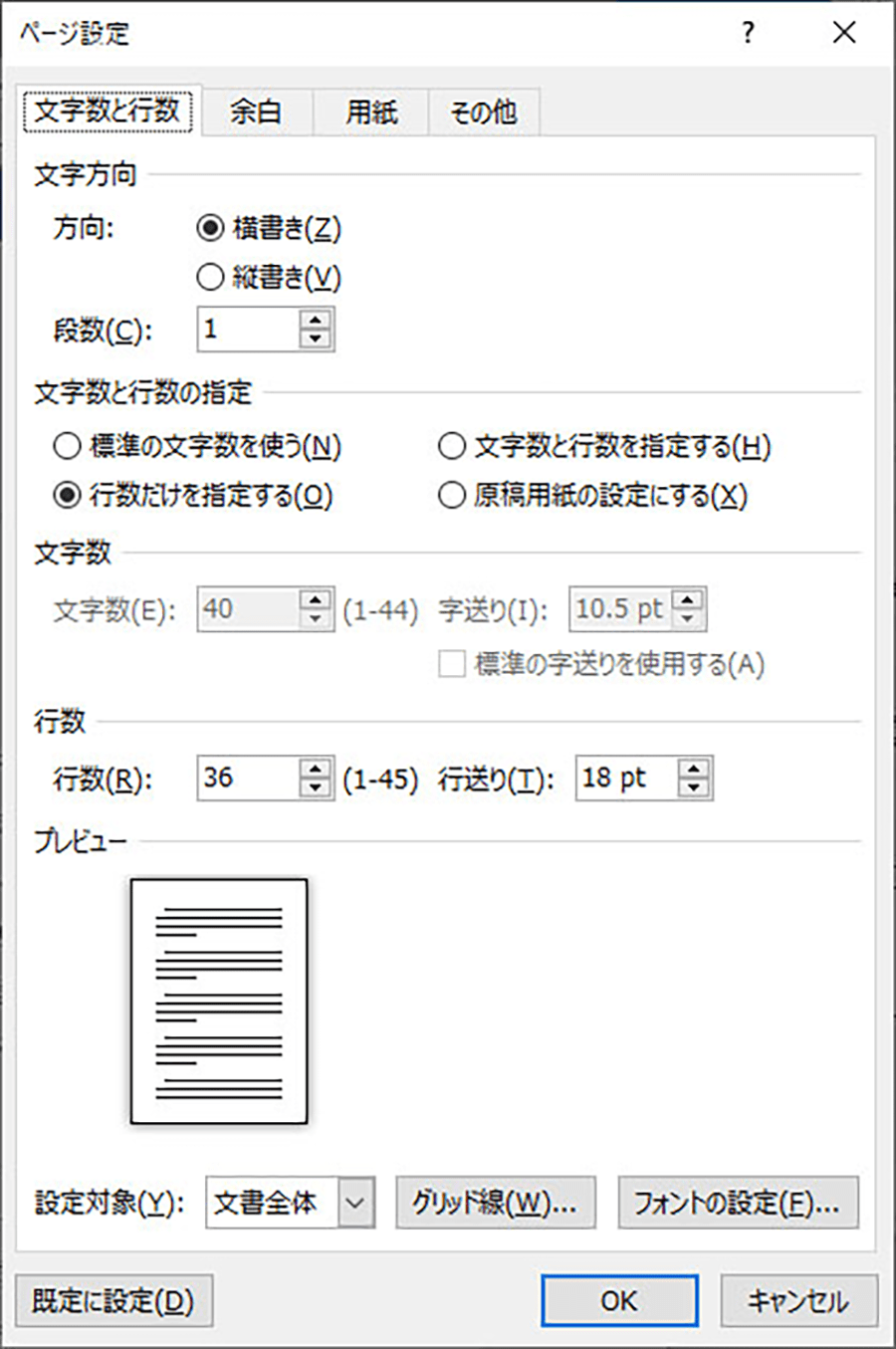
Wordの明細書向け設定 40文字 50行 人生は是勉学の事
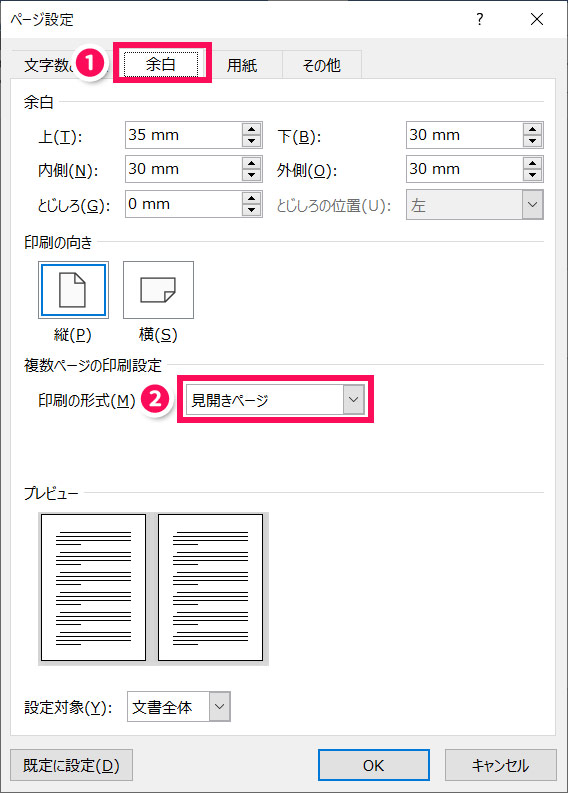
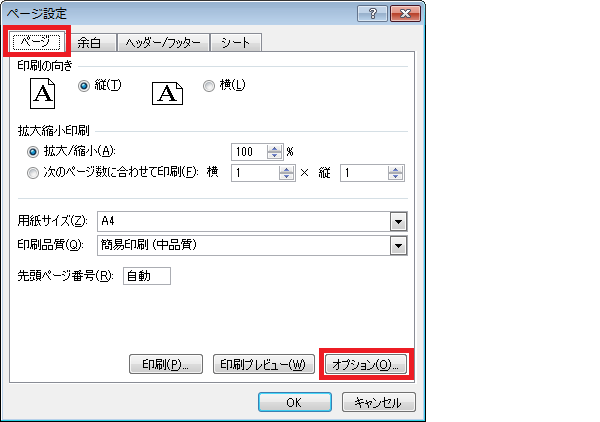
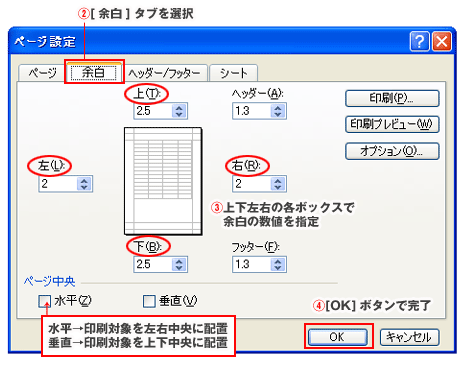
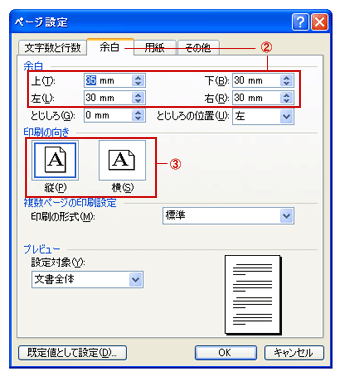
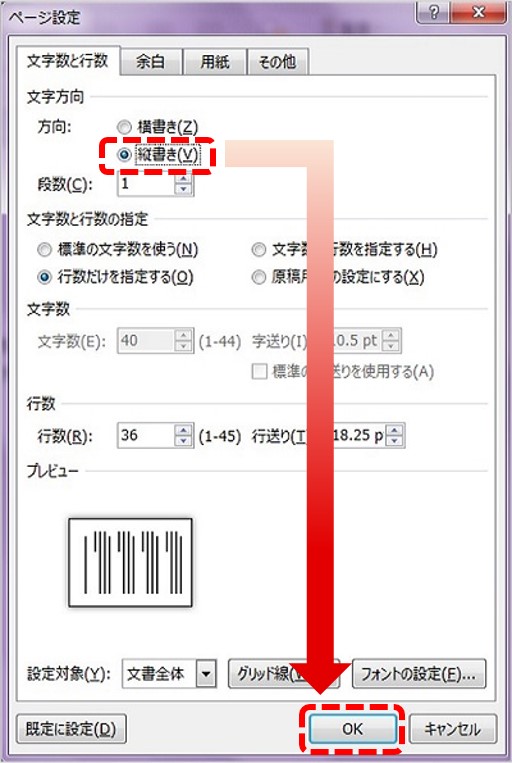
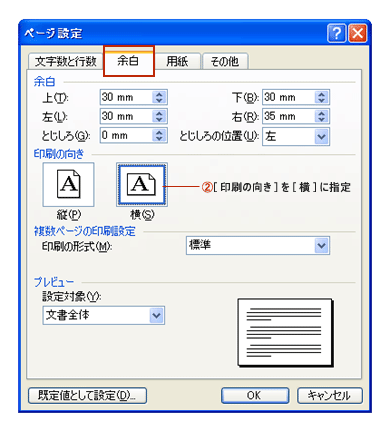
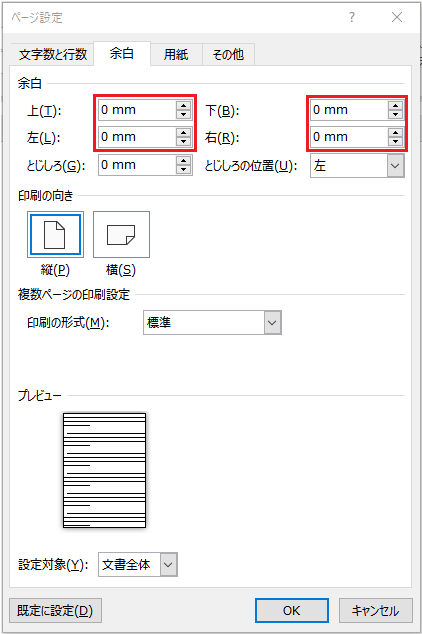
「余白」タブを選択します。 「印刷の向き」の「横」をクリックします。 「設定対象」が「このセクション」になっていることを確認します。 「ok」をクリックします。 用紙が横向きになります。 3段組みの設定 文書の一部を、段組みにしましょう基準「余白」 引き続き様々な設定を見ていきましょう。 配置を整えたい図、または図形を選択し、レイアウトを設定するダイアログボックスを表示させ、位置タブを表示しておきます。 (Word 07では配置タブとなります。
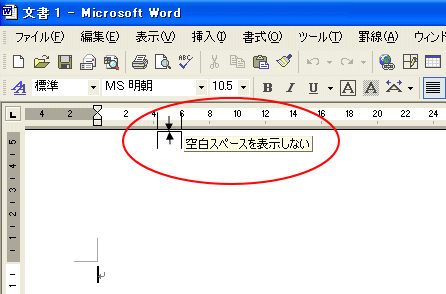
ワード 余白設定 固定
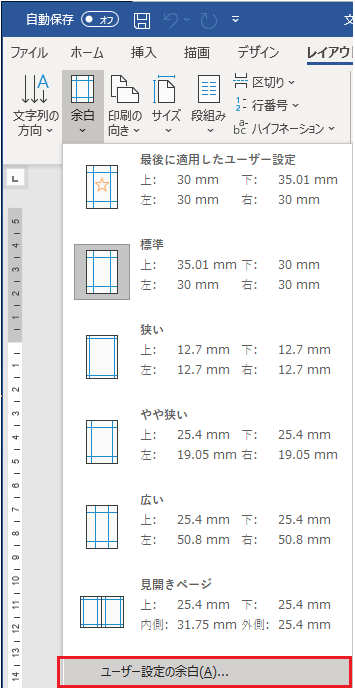
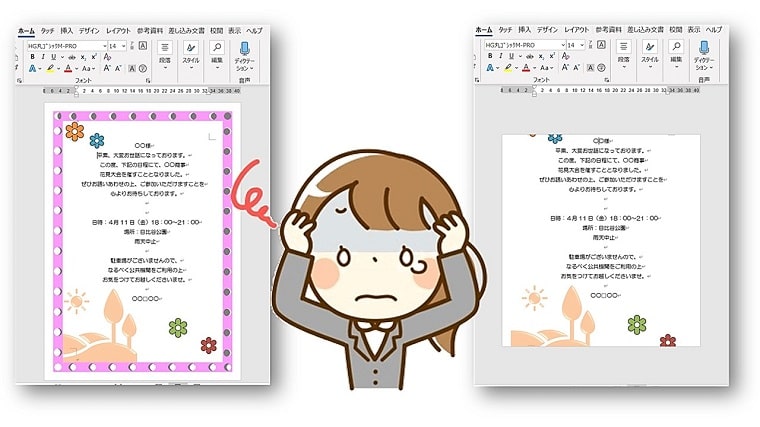
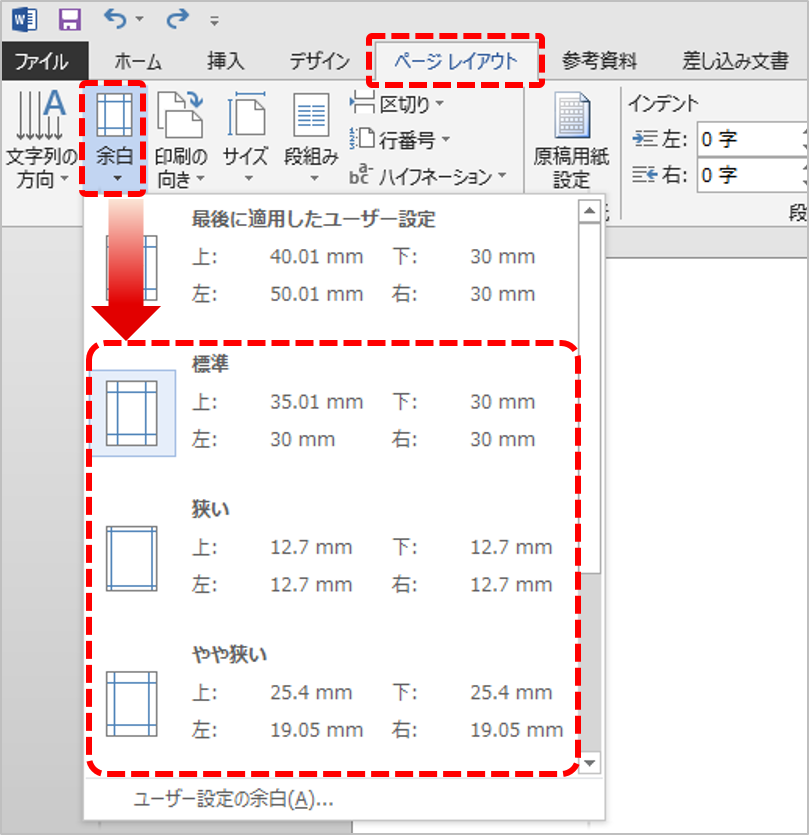
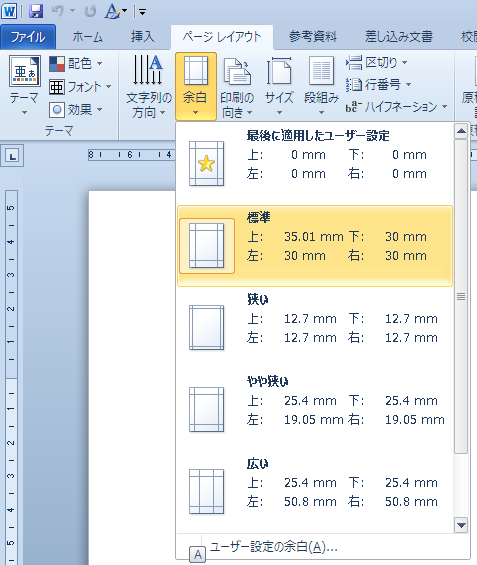
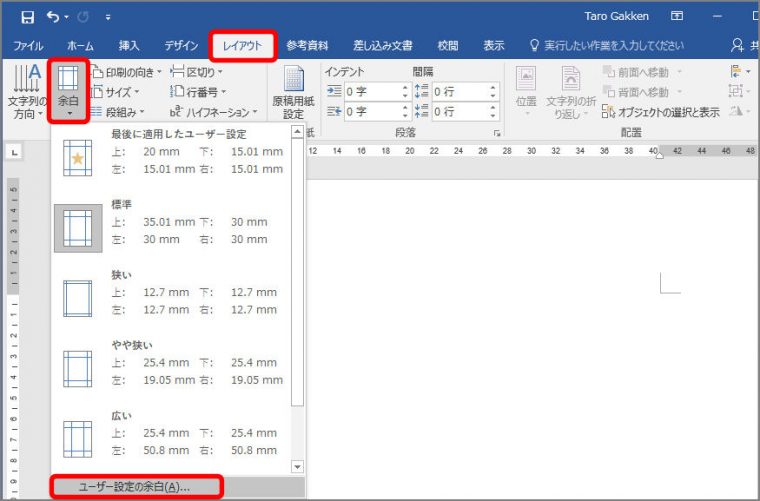
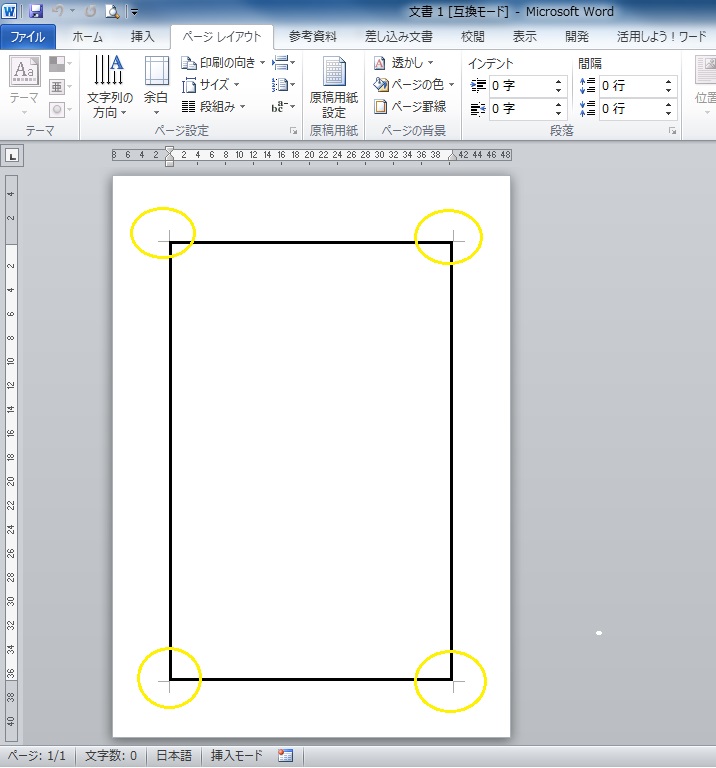
ワード 余白設定 固定-必要な余白 の設定を選択するか、ユーザー設定の余白 を選択して独自の余白 を定義します。 重要 Office 10 はサポートされなくなりました 。 Microsoft 365 にアップグレードすることで、どんなデバイスでも、どこからでも仕事ができて、かつサポートを受けることができます。ワードで作成した文書(ページ)枠を罫線で囲む方法です。 色・線の種類・太さなど様々な種類の枠を設定することができます。 ページの枠を罫線で囲む 罫線メニュー、線種とページ罫線と網掛けの設定をクリックします。
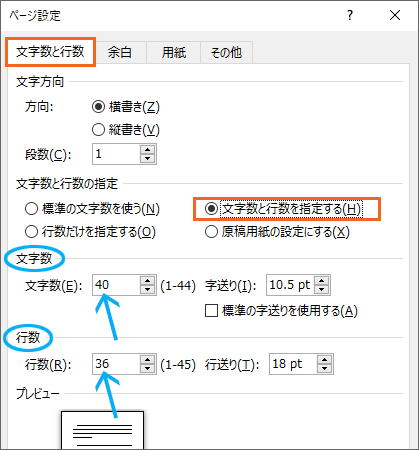
Word ワード 順番が大切 ページ設定
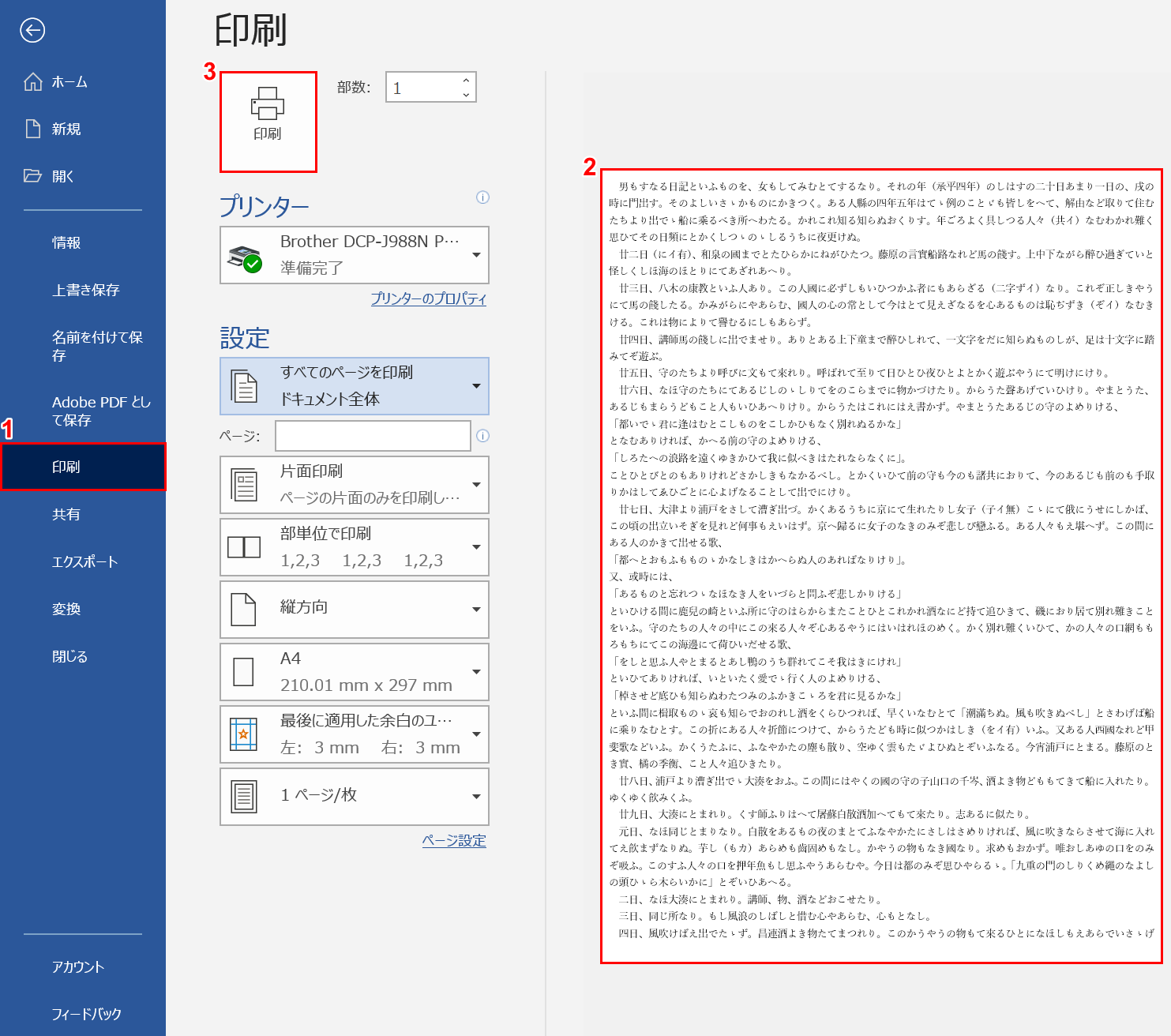
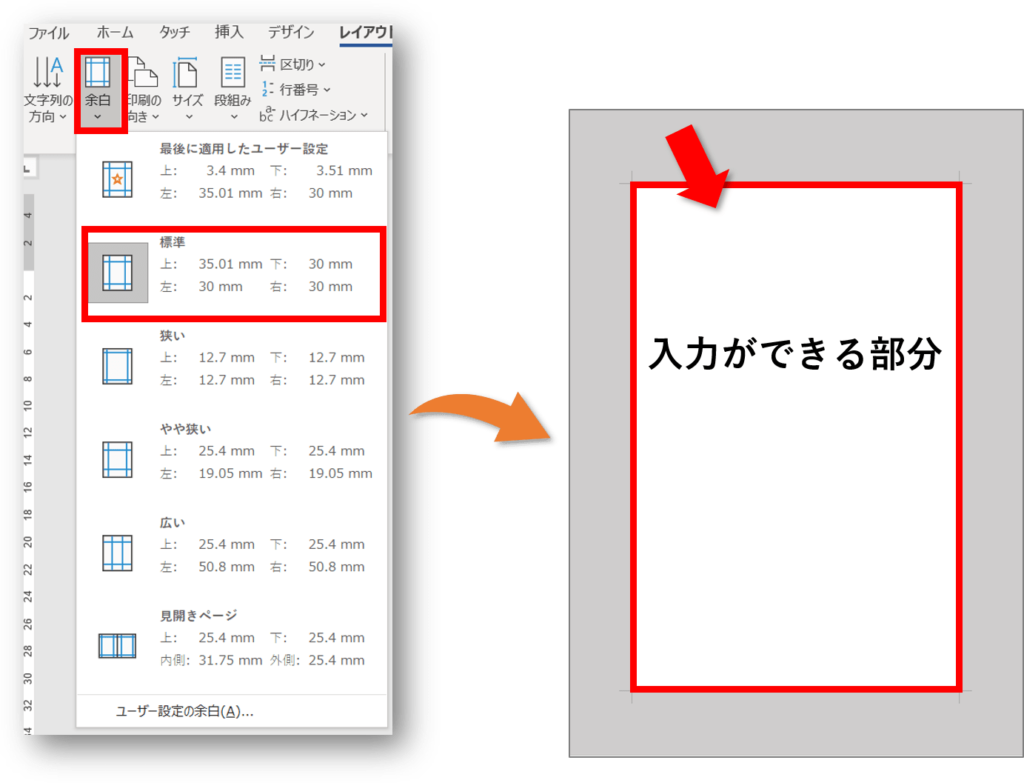
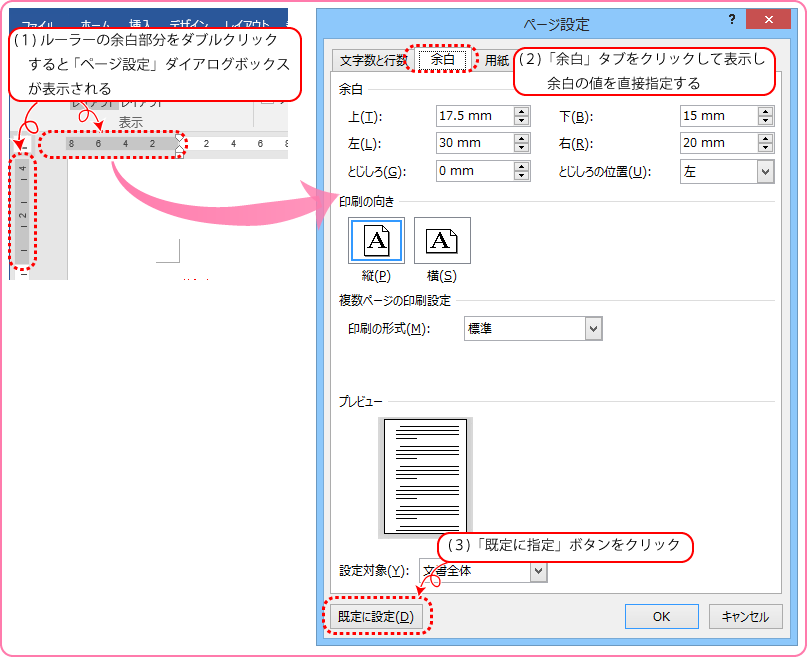
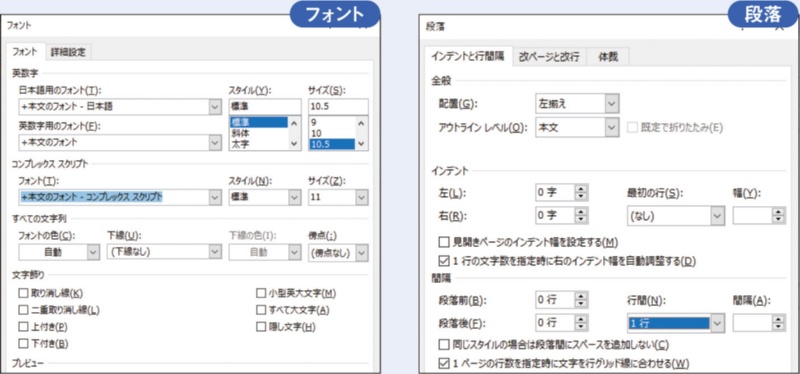
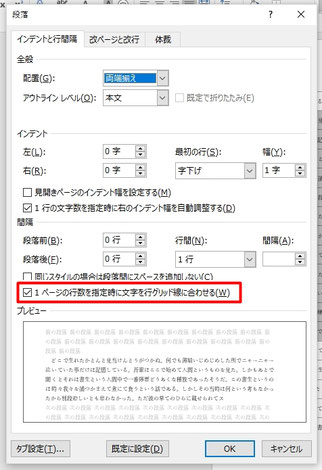
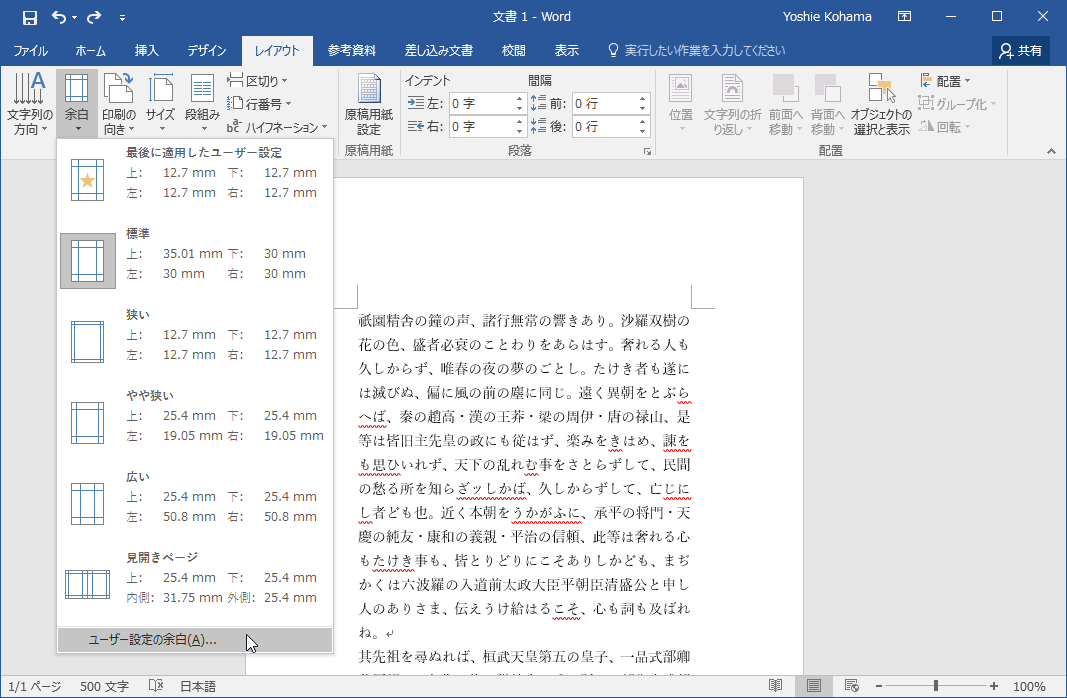
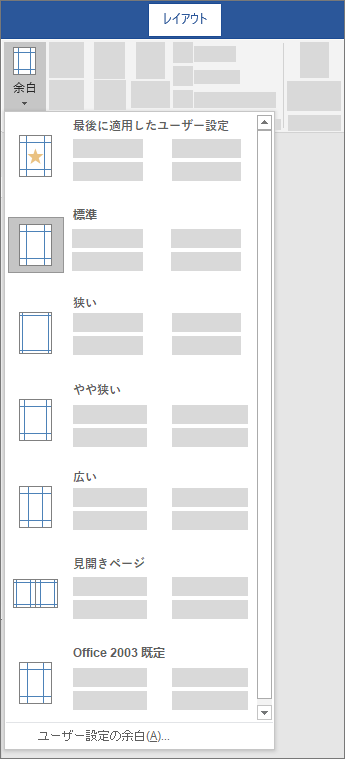
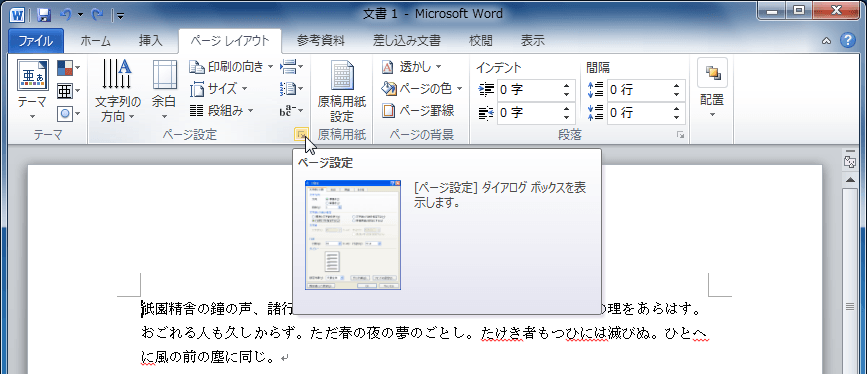
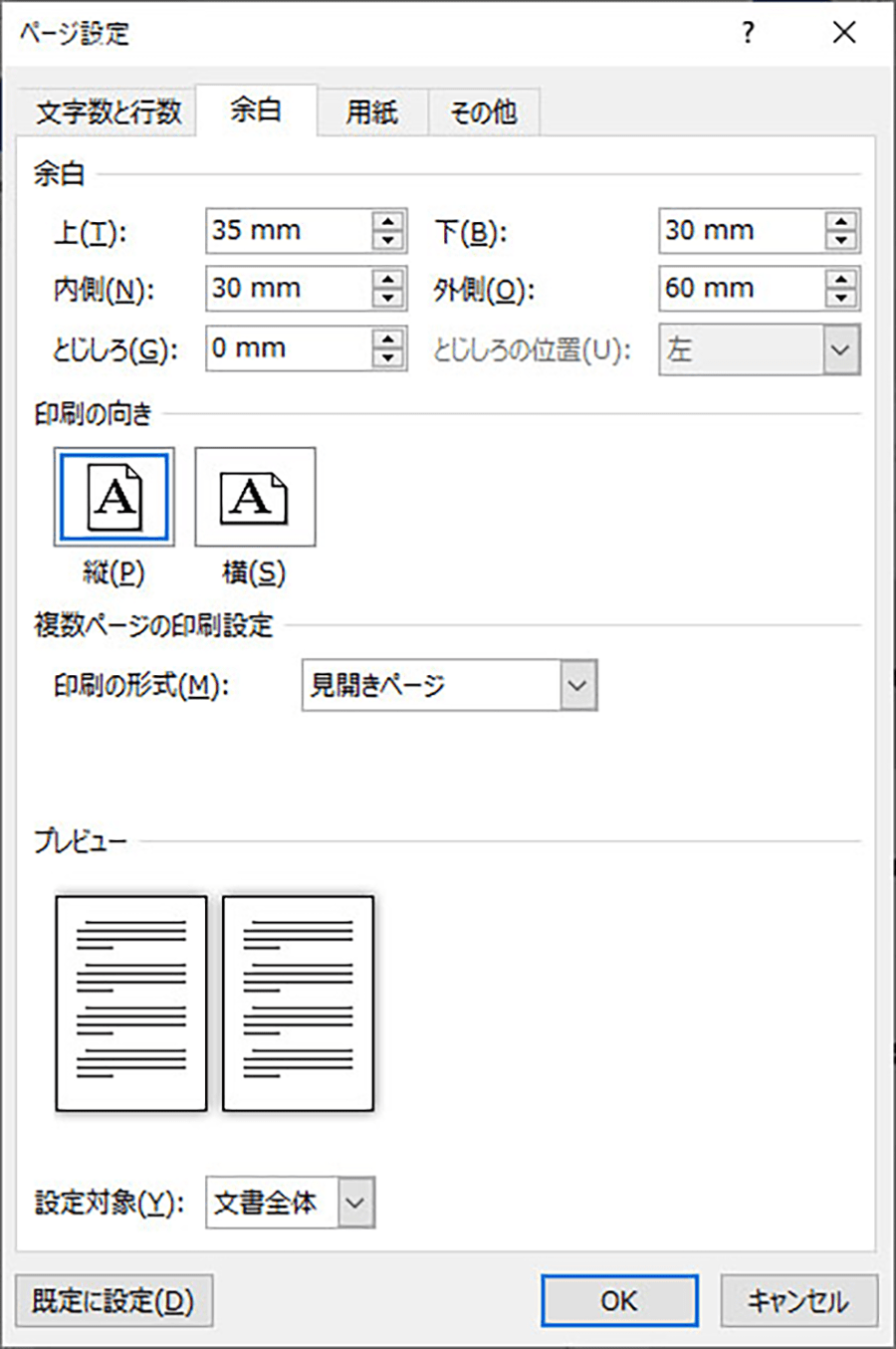
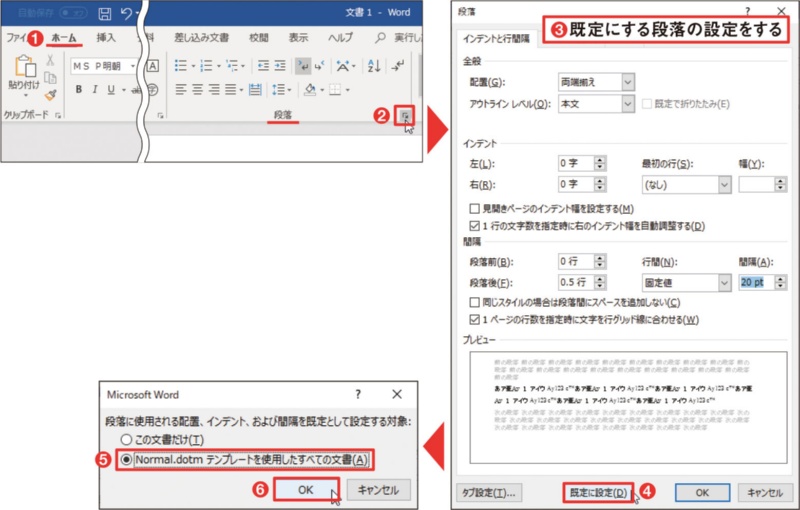
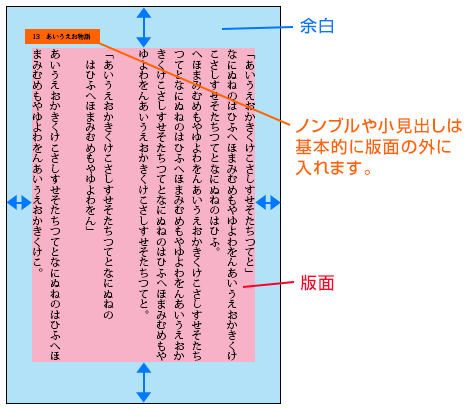
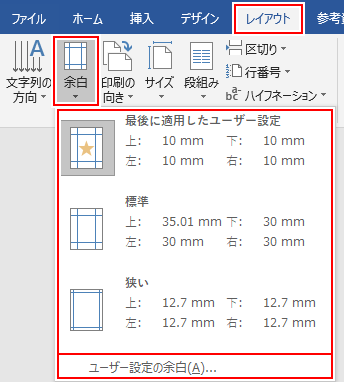
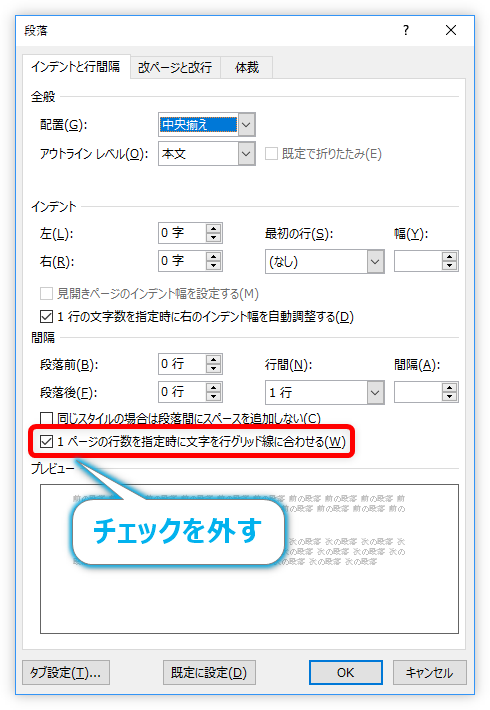
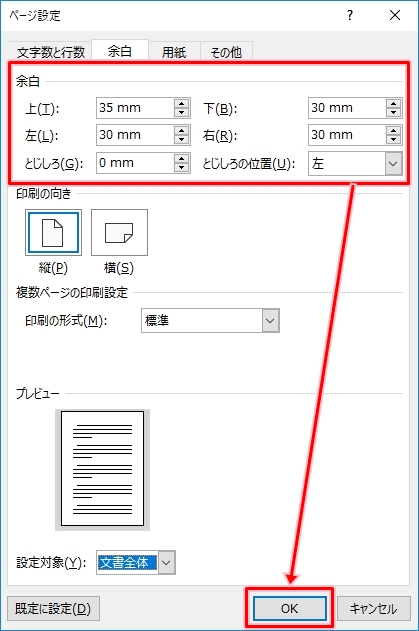
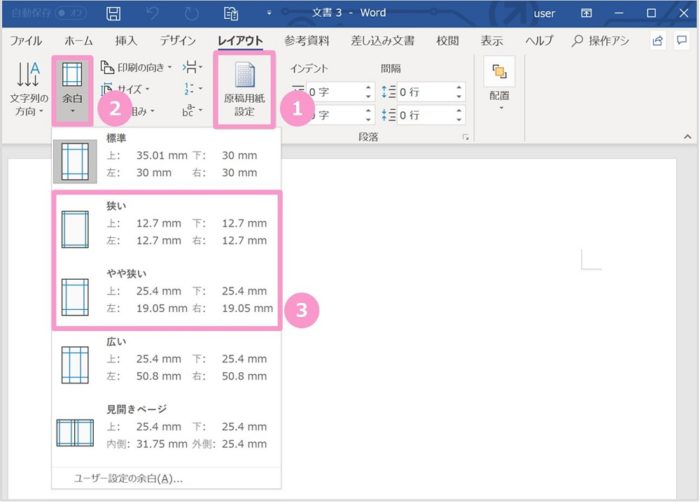
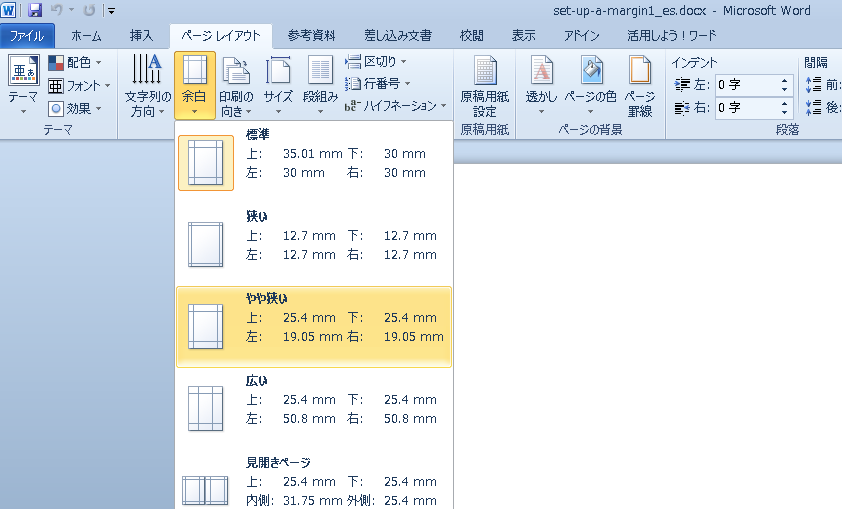
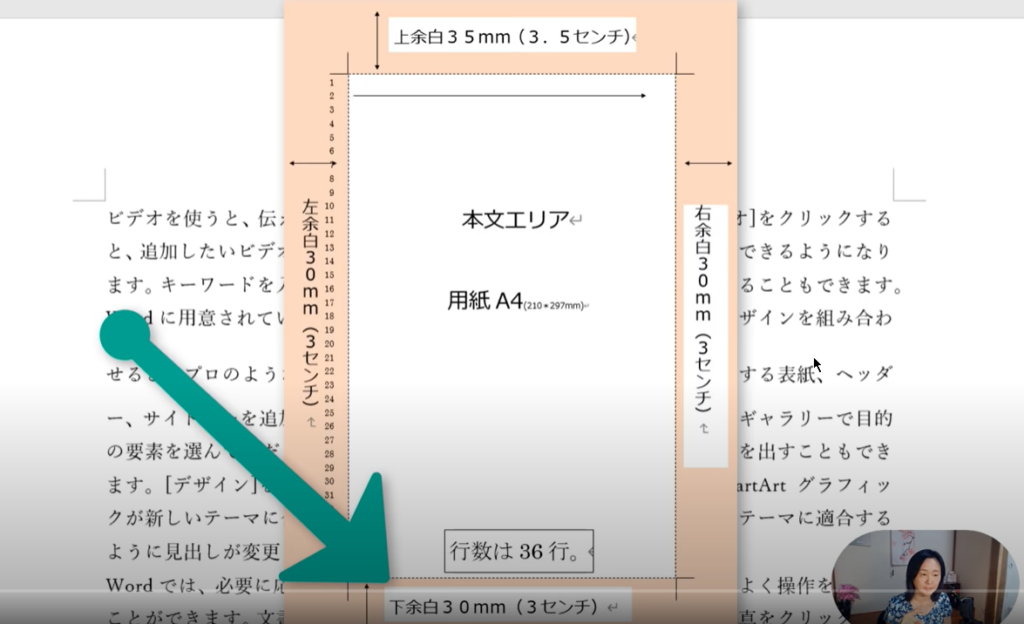
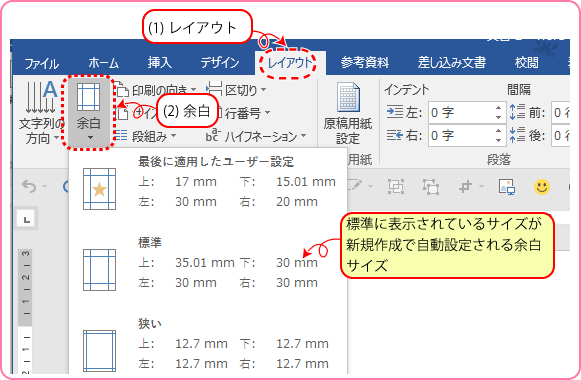
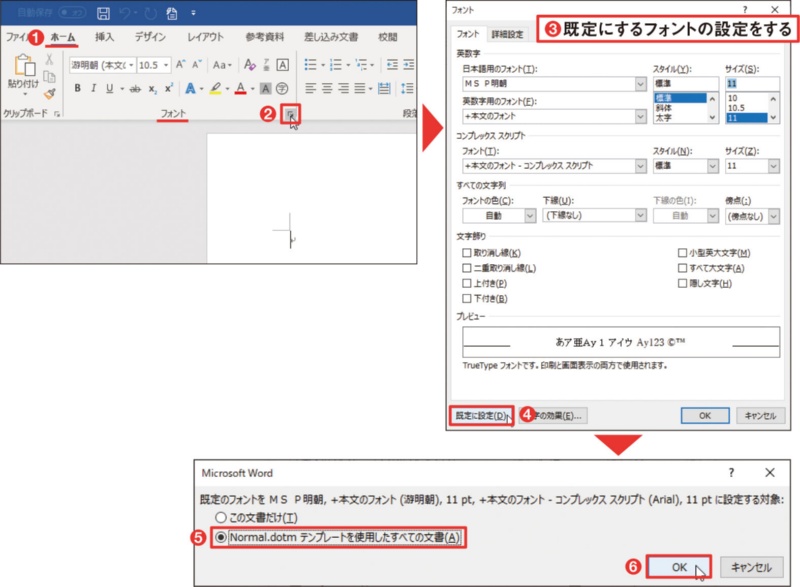
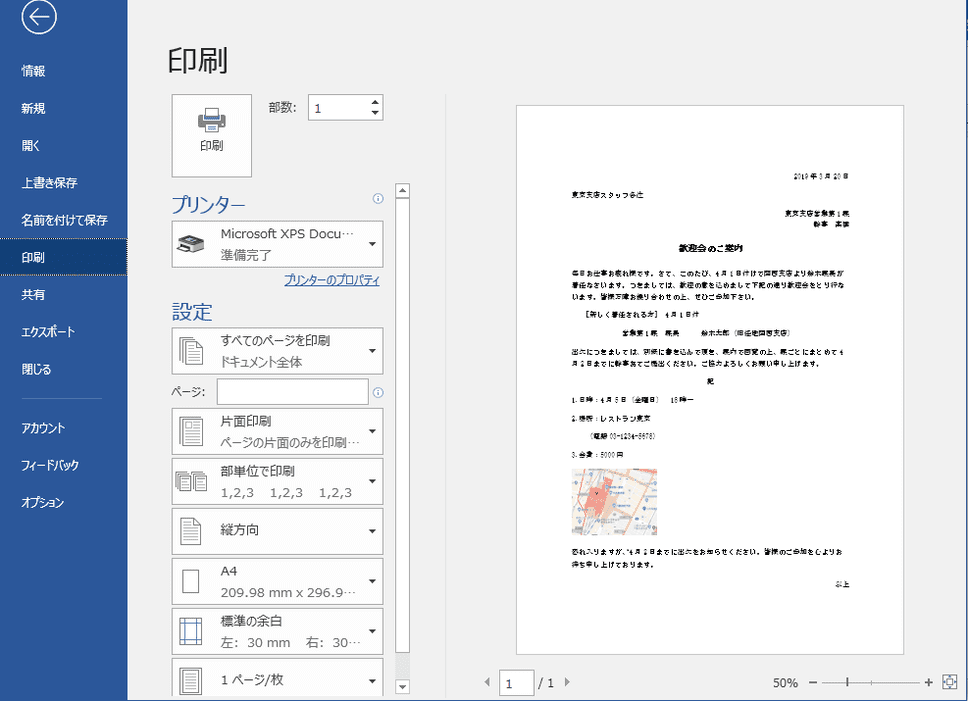
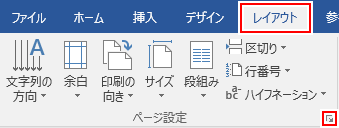
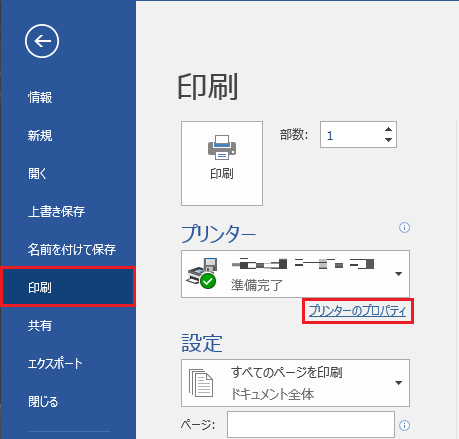
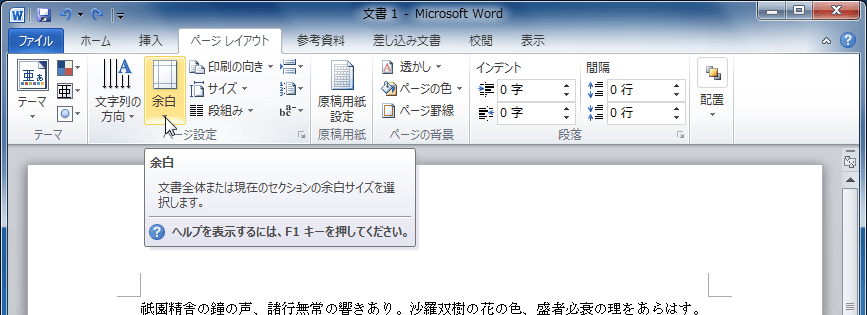
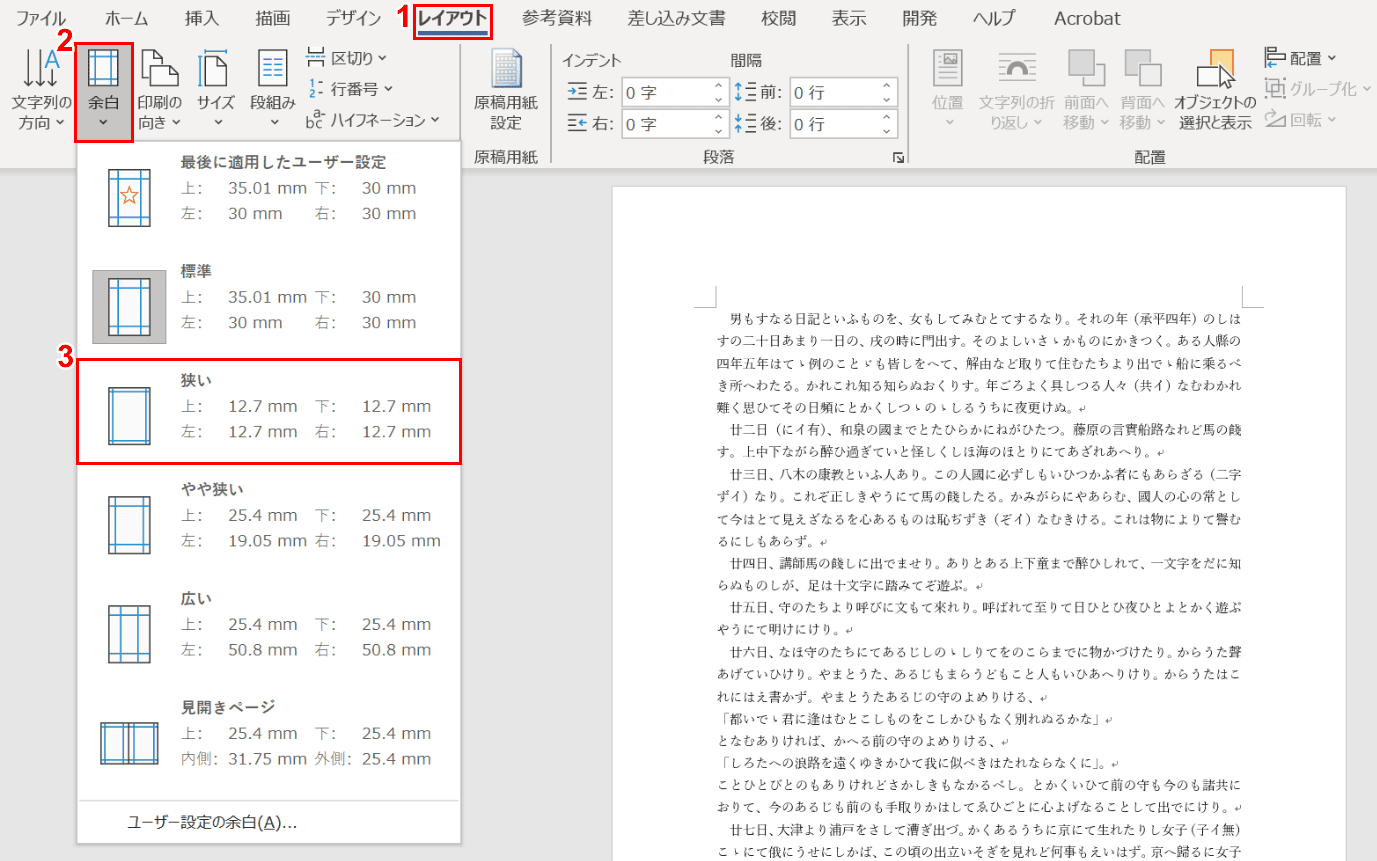
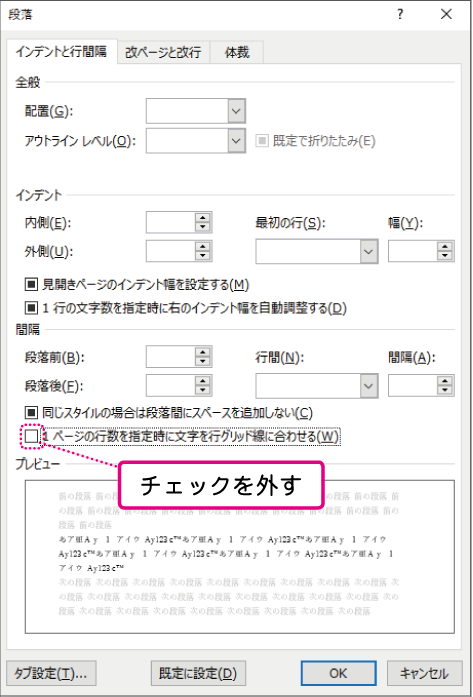
既定の余白設定を適用する レイアウト、余白 の順に選択します。 目的の余白のサイズを選択します。 注 文書に複数のセクションが含まれている場合、新しい余白は選択したセクションにのみ適用されます。 ユーザー設定の余白を作成する レイアウト、余白 の順に選択します。 ユー� ワードの設定 の 宛名を印刷するシール部分より上にある、余白の長さを設定します。 この場合は、125mmになります。 ちなみに、画像のように「mm」表示が消えて数字だけになっていても問題ありません。 《横余白》 宛名シールの横にある余白部分です。 この場合は19mmとなりま ワードを使っていて、こう思ったことありませんか?「新規文書、わざわざ毎回、行数や余白を変えるの面倒だな・・・」 実は、これ変えられます。 関連記事 ・Windows8でワードの新規文書のひな形Normaldotmがあるフォルダの場所
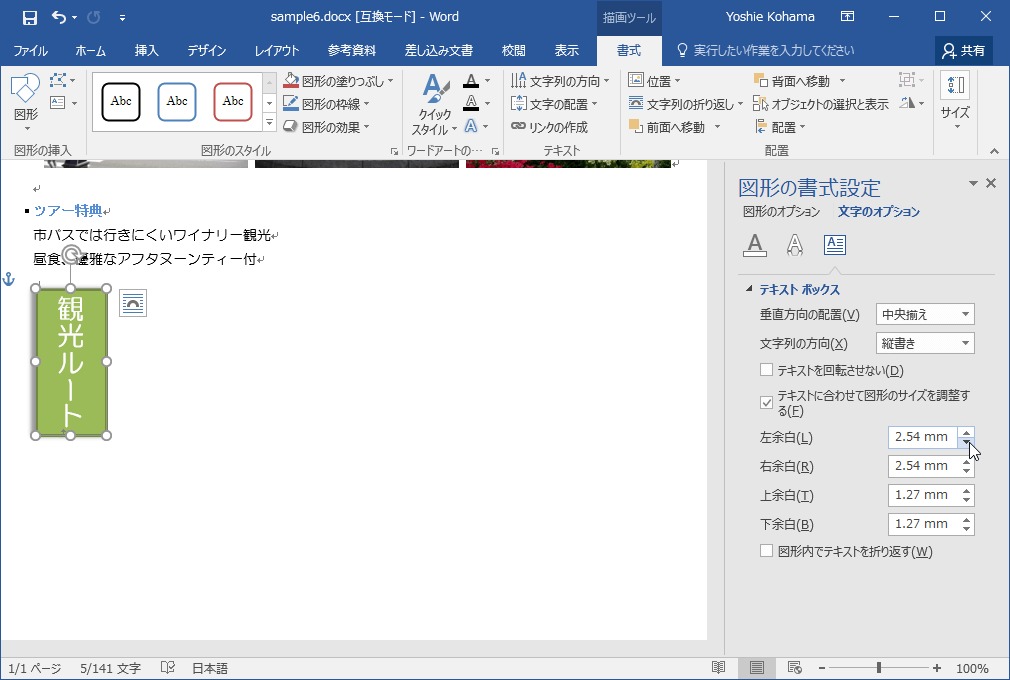
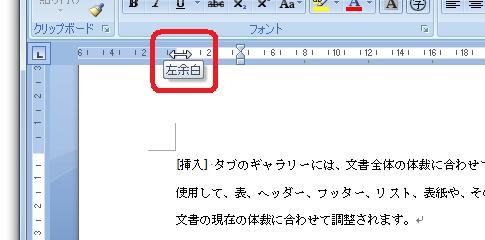
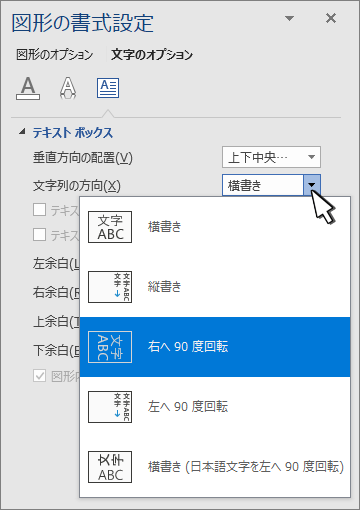
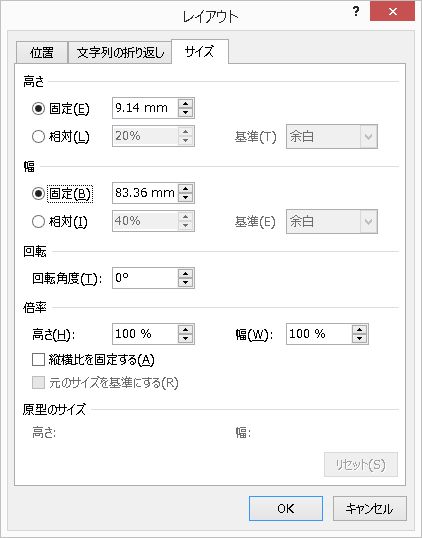
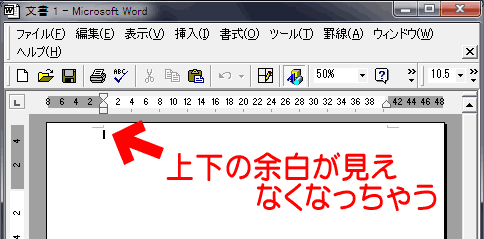
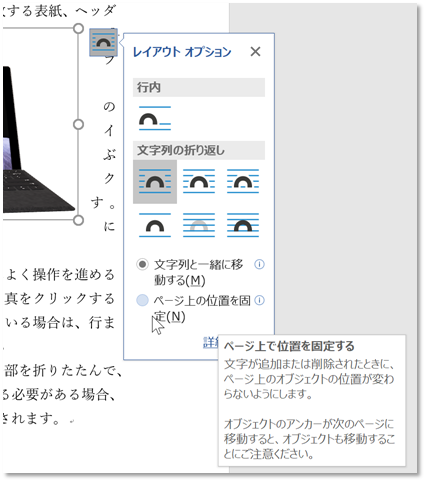
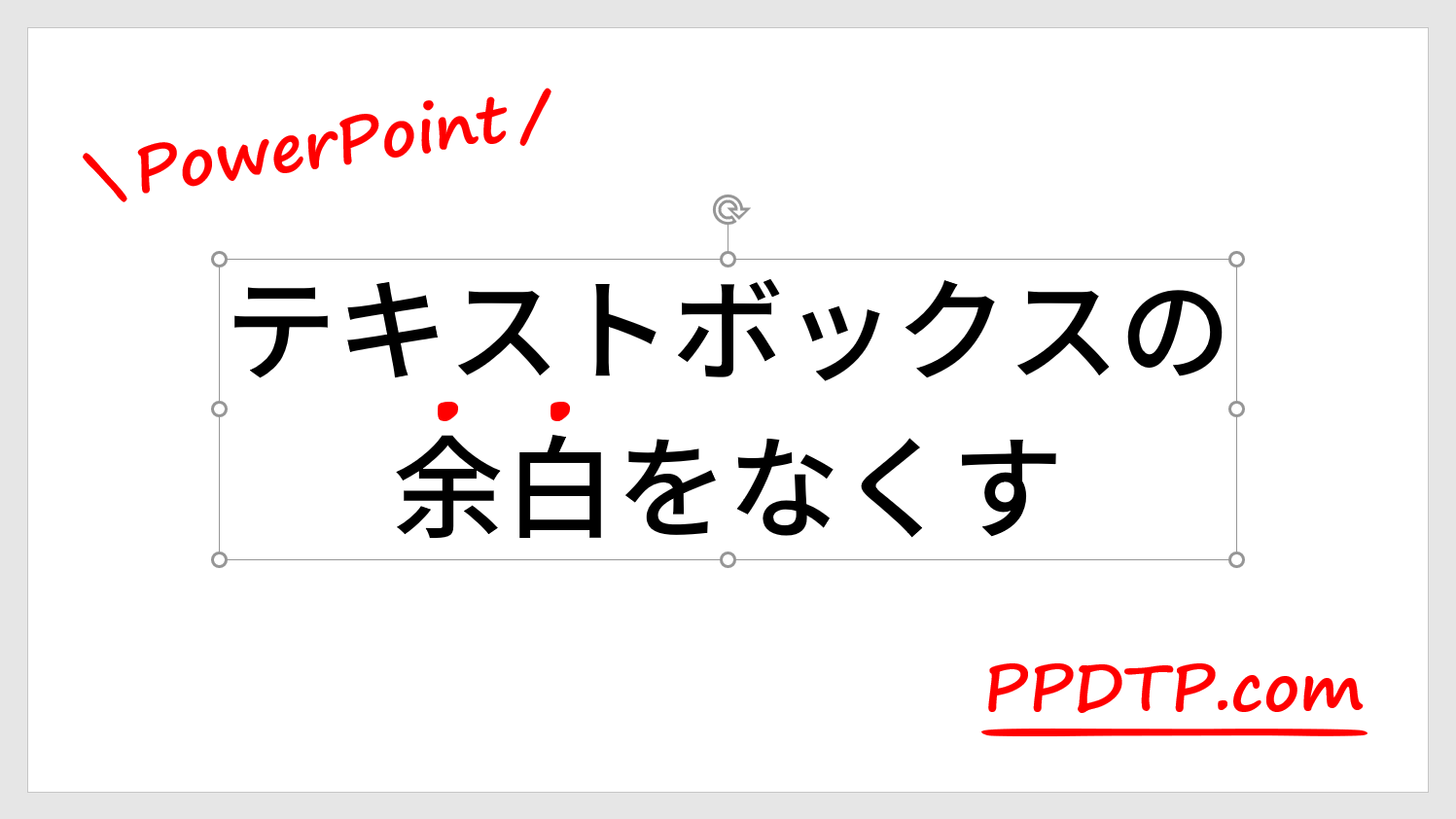
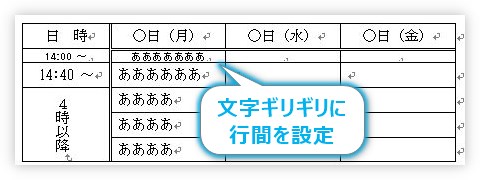
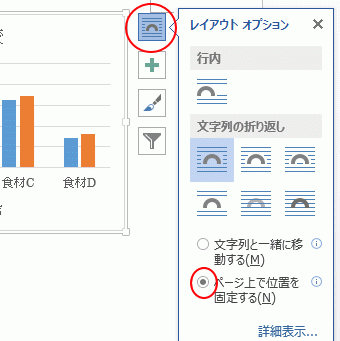
図形内の上余白を小さくするには、「図形の書式設定」画面でテキストボックスの上余白を指定します。 ↑図形を選択したら、「書式」タブで「図形の書式設定ボタンをクリックします 「図形の書式設定」画面が表示されます。 ↑「レイアウトとまた、図を入れるときの設定によっては、若干異なった感じで図が配置されます。そのようなケースでの対処方法を書いています。 スポンサードリンク 表の設定方法 図や写真を挿入する 表内のセルに写真をぴったり合わせたいときは? 表の設定方法 topへ 表のセル幅を固定する方法です Word(ワード)では、余白を設定することができます。 余白を狭くしたい 余白を広くしたい 冊子用の余白にしたい 写真を用紙全体に表示したい今回は、Word(ワード)で余白を設定する方法を紹介します!Office 365 19 16
ワード 余白設定 固定のギャラリー
各画像をクリックすると、ダウンロードまたは拡大表示できます
 | ||
 |  |  |
 |  |  |
「ワード 余白設定 固定」の画像ギャラリー、詳細は各画像をクリックしてください。
 |  |  |
 |  | |
 |  |  |
「ワード 余白設定 固定」の画像ギャラリー、詳細は各画像をクリックしてください。
 |  |  |
 |  |  |
 |  |  |
「ワード 余白設定 固定」の画像ギャラリー、詳細は各画像をクリックしてください。
 | | |
 | |  |
 |  |  |
「ワード 余白設定 固定」の画像ギャラリー、詳細は各画像をクリックしてください。
 |  |  |
 |  |  |
 |  | |
「ワード 余白設定 固定」の画像ギャラリー、詳細は各画像をクリックしてください。
 |  |  |
 |  |  |
 |  |  |
「ワード 余白設定 固定」の画像ギャラリー、詳細は各画像をクリックしてください。
 |  |  |
 |  |  |
 |  |  |
「ワード 余白設定 固定」の画像ギャラリー、詳細は各画像をクリックしてください。
 |  |  |
 |  |  |
 |  |  |
「ワード 余白設定 固定」の画像ギャラリー、詳細は各画像をクリックしてください。
 |  |  |
 |  |  |
 |  |  |
「ワード 余白設定 固定」の画像ギャラリー、詳細は各画像をクリックしてください。
 |  | |
 |  | |
 |  |  |
「ワード 余白設定 固定」の画像ギャラリー、詳細は各画像をクリックしてください。
 |  |  |
 |  |  |
 |  |  |
「ワード 余白設定 固定」の画像ギャラリー、詳細は各画像をクリックしてください。
 |  | |
 |  |
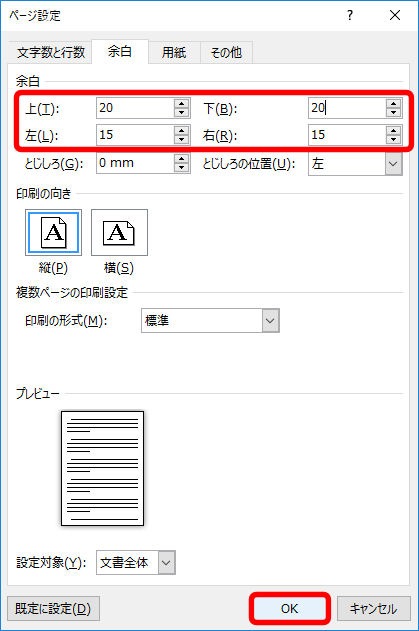
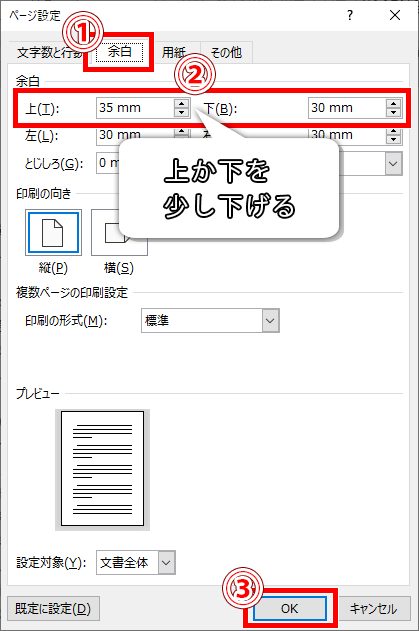
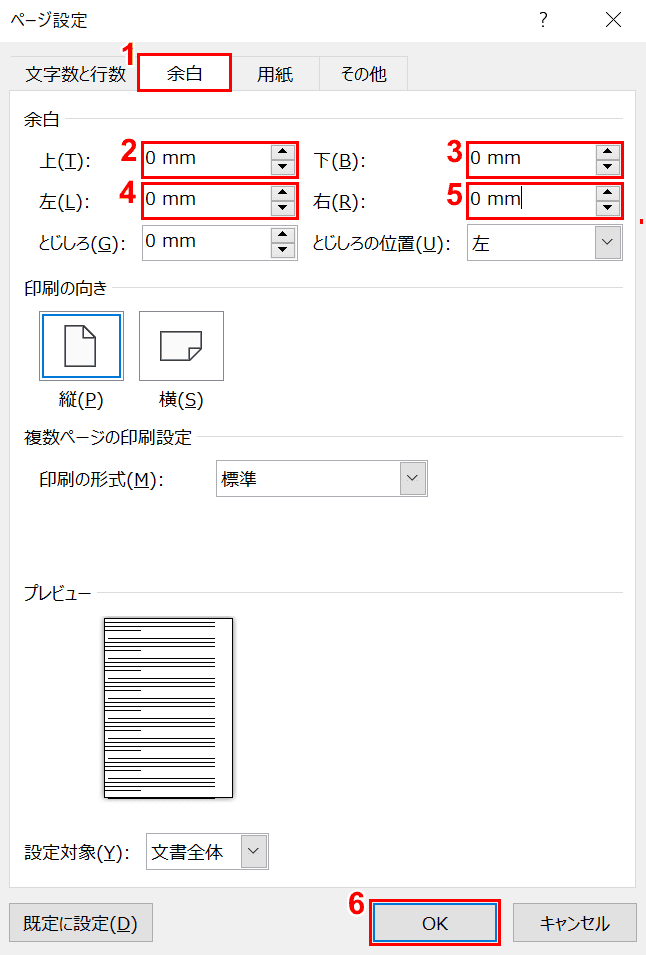
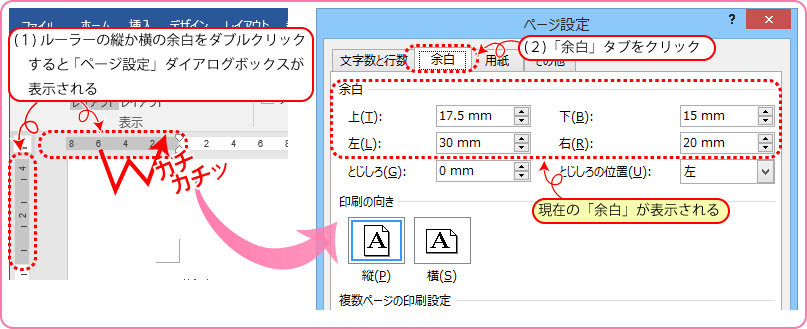
狭い余白 ユーザー設定で調節 自分の設定したい余白の幅がない場合は、サイズを自分で設定することができます。項目の一番下にあるユーザー設定の余白をクリックします。 余白タブを開き、上下左右に好きな数値を入力してokを押すと表示されます ワードの見出しの設定はホームタブから! ワードの見出しの作り方を紹介します。 では文章を開き、見出しを設定する段落を選択しましょう。 1行目を選択 ↑まず1行目を選択しましょう。 カーソルの場所は、見出しを付けたい段落内にあればどこでも大丈夫です。 見出しスタイル ↑使用頻
Incoming Term: ワード 余白設定 固定,


0 件のコメント:
コメントを投稿